Guide
Comment bloquer X (Twitter)
X se lit par réflexe : un temps mort, une file d’attente, et le fil « Pour vous » est ouvert avant d’avoir décidé quoi que ce soit. Trois façons de fermer l’app — et le site, qui est ici le trou dans la raquette — avec les étapes de chacune et le bouton qui la contourne.
D’abord : l’app n’est que la moitié du problème
X se lit aussi bien dans un navigateur que dans son app, et x.com reste ouvert quand l’app est fermée. Bloquer l’app seule déplace l’usage vers Safari ou Chrome en deux jours. Chaque méthode ci-dessous dit ce qu’elle fait du site. Si tu gardes X pour une raison précise — une veille, un compte pro — le bon réglage n’est pas un blocage total mais un taux de change qui rend chaque ouverture délibérée.
1. Sur iPhone, avec Temps d’écran
- Ouvre Réglages, puis Temps d’écran.
- Touche Limites d’apps, puis Ajouter une limite.
- Cherche X dans le champ en haut de la liste, coche-la, puis Suivant.
- Règle la durée. Pour un blocage complet, mets 1 minute, le minimum accepté.
- Vérifie que Bloquer à la fin de la limite est activé, puis Ajouter.
Pour le site aussi : Temps d’écran → Restrictions relatives au contenu et à la confidentialité → Contenu web → Limiter les sites web pour adultes, puis ajoute x.com dans « Ne jamais autoriser ».
Limite atteinte, l’icône se grise et l’app s’ouvre sur un écran qui propose Ignorer la limite — « Encore une minute », « Me le rappeler dans 15 minutes », « Ignorer pour aujourd’hui ». Un blocage qu’on lève d’un pouce n’en est pas un. Pour fermer cette porte : Réglages → Temps d’écran → Verrouiller les réglages Temps d’écran, et un code à quatre chiffres tapé par quelqu’un d’autre. La limite se remet à zéro chaque nuit.
2. Sur Android, avec Bien-être numérique
- Ouvre Paramètres, puis Bien-être numérique et contrôle parental.
- Touche le graphique en haut, ou Afficher vos données.
- Dans la liste, touche le sablier à droite de X.
- Choisis la durée la plus courte proposée, puis OK.
Le temps écoulé, l’app affiche « Application mise en pause » jusqu’à minuit. Le contournement tient en deux touches depuis ce même écran, et Bien-être numérique n’a aucun code pour se protéger de toi ; le seul verrou est Family Link, c’est-à-dire un autre compte qui gère le tien. Pour une liste d’apps sur un horaire, le mode Concentration, sur la même page, fait le travail — avec le même bouton « Faire une pause ». Sur Samsung, la page s’appelle « Bien-être numérique et contrôles parentaux », rubrique « Minuteurs d’applications ».
3. Avec Tempo : fermée par défaut, rouverte en bougeant
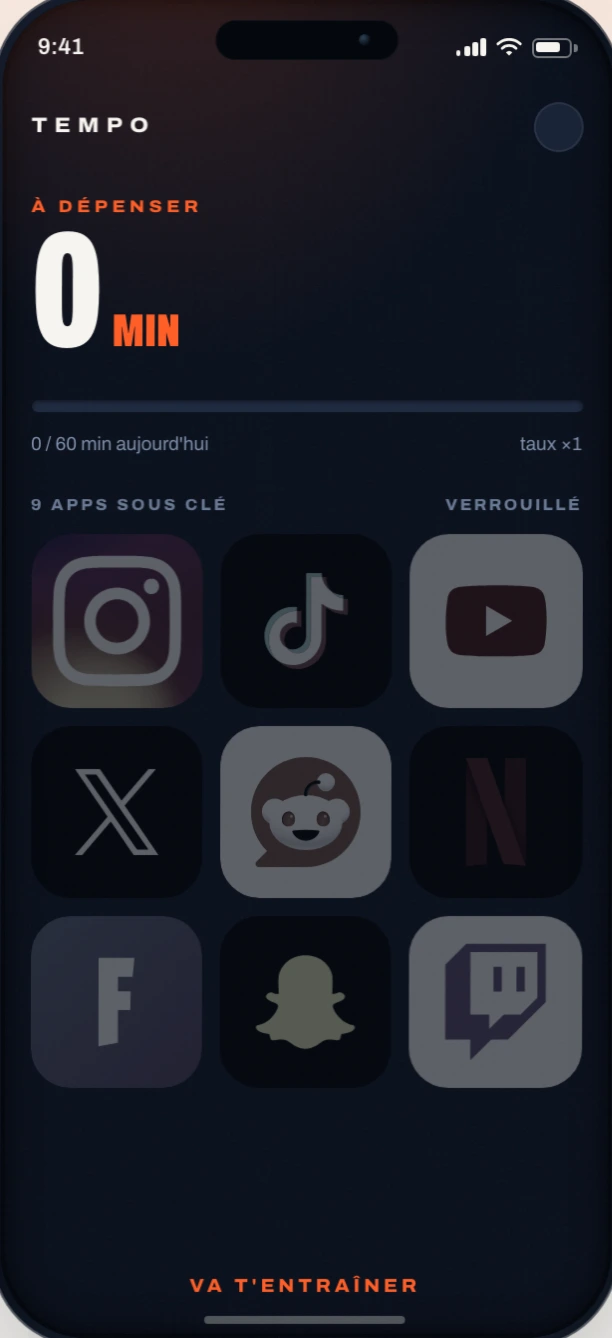
Les deux réglages du système laissent un bouton « ignorer ». Tempo remplace ce bouton par une condition : l’app reste fermée tant que ton solde de minutes d’écran est à zéro, et ce solde ne se remplit qu’en bougeant — course, marche, salle, vélo, au taux de change que tu as choisi.
- Installe Tempo depuis l’App Store ou Google Play.
- À l’ouverture, accorde l’accès à Santé (pour lire tes séances et tes pas) et à Temps d’écran (pour bloquer). Sur Android, les accès s’appellent « accès à l’utilisation » et « superposition » ; Tempo indique où trouver chacun.
- Coche X dans la liste des apps à verrouiller. Sur iPhone, le même sélecteur propose des sites : ajoute x.com pour fermer le navigateur aussi. Sur Android, le blocage porte pour l’instant sur les apps seulement.
- Choisis ton taux : à ×1, dix minutes de marche donnent dix minutes de fil.
- C’est tout. L’app se ferme aussitôt, et se rouvre dès que le solde est positif.
Il n’y a rien à débloquer, et rien à ignorer non plus : la seule clé est le capteur. Une séance saisie à la main dans Santé ou Health Connect ne crédite rien. Les minutes passées dans l’app vident le solde, et à zéro tout se referme — sur iPhone, iOS s’en charge tout seul, même Tempo fermée depuis des heures. Le solde est commun à toutes tes apps sous clé. En version gratuite, la dépense est plafonnée à 60 minutes d’écran par jour : au-delà, ce que tu gagnes attend le lendemain. Sans montre, mille pas valent une dizaine de minutes de marche, et le simulateur de la page d’accueil fait le calcul avec tes chiffres.
Le cas des notifications
Une app bloquée continue de notifier : c’est le système qui affiche ces bannières, pas l’app, et aucune des trois méthodes n’a la main dessus. Une notification qui appelle vers une app fermée est la pire des deux situations — si l’app passe sous clé, le réglage à faire dans la foulée est de couper ses notifications dans les réglages du téléphone.
Questions fréquentes
Comment bloquer x.com dans le navigateur ?
Sur iPhone : Réglages → Temps d’écran → Restrictions relatives au contenu et à la confidentialité → Contenu web → Limiter les sites web pour adultes, puis x.com dans « Ne jamais autoriser ». Avec Tempo, le site s’ajoute à ta sélection depuis le sélecteur d’Apple et se rouvre avec le solde. Sur Android, ni Bien-être numérique ni Tempo ne bloquent un site pour l’instant.
Puis-je garder les messages privés et bloquer le fil ?
Non : les deux systèmes bloquent une app entière, pas une de ses rubriques. C’est vrai de tous les bloqueurs. Le contournement raisonnable est un taux de change généreux plutôt qu’un blocage total.
X se rouvre-t-il tout seul quand j’ai gagné des minutes ?
Oui. Il n’y a rien à débloquer : dès que ton solde est positif, toutes tes apps bloquées s’ouvrent normalement. Le crédit tombe même sans ouvrir Tempo, à la fin d’une séance ou au fil de tes pas.
Est-ce que ça marche si je n’ai pas de montre ?
Oui : les pas de ton téléphone deviennent la monnaie, et Tempo pose alors un filet pour que la marche seule finance quelque chose.
Ton temps d’écran se mérite.
Choisis tes apps, fixe ton taux de change, va bouger. Version gratuite sur iPhone et Android, aucun compte à créer.