Guide
Comment bloquer des applications
Bloquer une app est facile. Que le blocage tienne est le problème. Les deux systèmes proposent des limites depuis des années, et pourtant la moyenne mondiale reste au-dessus de 2 h 30 par jour sur les réseaux et les fils vidéo (GWI, cité par DataReportal, Digital 2026 Global Overview). Trois méthodes, avec les étapes de chacune et le bouton qui la contourne — parce que c’est lui qui décide.
1. Sur iPhone, avec Temps d’écran
Deux réglages : une limite par app, et le Temps d’arrêt, qui ferme tout sauf une liste d’apps sur une plage horaire.
- Ouvre Réglages, puis Temps d’écran.
- Touche Limites d’apps, puis Ajouter une limite.
- Coche les apps — ou une catégorie entière, « Réseaux sociaux », « Divertissement » — puis Suivant.
- Règle la durée. Pour un blocage complet, mets 1 minute, le minimum accepté.
- Vérifie que Bloquer à la fin de la limite est activé, puis Ajouter.
Pour une plage horaire plutôt qu’une durée : Temps d’écran → Temps d’arrêt, un horaire (par exemple 21 h – 7 h), et les apps que tu veux garder dans Toujours autorisées. Tout le reste se ferme à l’heure dite.
Dans les deux cas, l’app fermée s’ouvre sur un écran qui propose Ignorer la limite : « Encore une minute », « Me le rappeler dans 15 minutes », « Ignorer pour aujourd’hui ». Sans code, rien ne s’y oppose. Pour fermer cette porte : Réglages → Temps d’écran → Verrouiller les réglages Temps d’écran, et un code à quatre chiffres tapé par quelqu’un d’autre. Une limite se remet à zéro chaque nuit.
2. Sur Android, avec Bien-être numérique
Là aussi deux réglages : un minuteur par app, et le mode Concentration, qui met en pause une liste d’apps d’un coup, à la demande ou sur un horaire.
- Ouvre Paramètres, puis Bien-être numérique et contrôle parental.
- Touche le graphique en haut, ou Afficher vos données.
- Dans la liste, touche le sablier à droite de l’app, choisis la durée la plus courte, puis OK.
- Pour une liste entière : reviens à la page principale, touche Mode Concentration, coche les apps à mettre en pause, puis Activer maintenant ou Définir un horaire.
L’app en pause affiche « Application mise en pause » jusqu’à minuit, ou jusqu’à la fin de la plage. Le contournement tient en deux touches depuis ce même écran : supprimer le minuteur, ou « Faire une pause » du mode Concentration. Bien-être numérique n’a aucun code pour se protéger de toi ; le seul verrou est Family Link, c’est-à-dire un autre compte qui gère le tien. Sur Samsung, la même page s’appelle « Bien-être numérique et contrôles parentaux ».
Ces limites raisonnent en durée : elles ne demandent jamais rien en échange. Elles opposent ta volonté du soir à ta volonté du matin, et c’est celle du soir qui gagne. Le blocage qui tient n’est donc pas celui qui interdit le plus fort. C’est celui dont la sortie coûte quelque chose.
3. Avec Tempo : le déblocage se paie en minutes d’activité
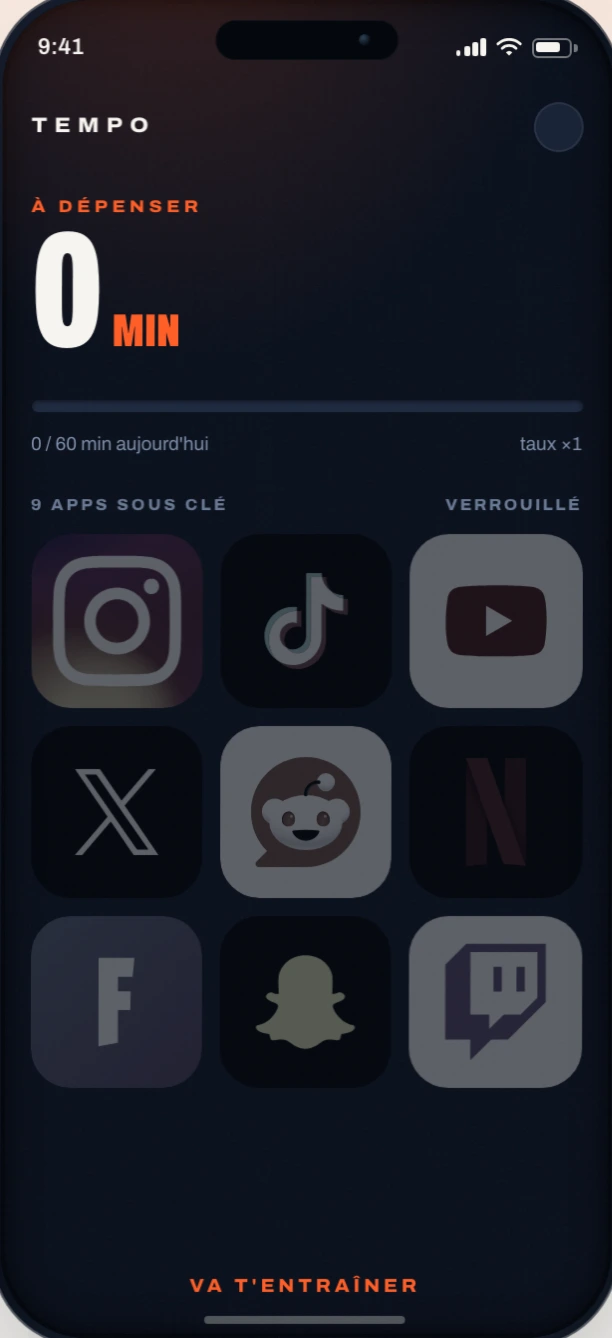
Tu désignes les apps qui te prennent tes journées ; elles restent fermées. Chaque minute d’activité réelle — course, marche, salle, vélo — te crédite des minutes d’écran, au taux de change que tu as choisi. Tant que le solde est positif, toutes tes apps s’ouvrent. Les utiliser le dépense. À zéro, tout se referme.
- Installe Tempo depuis l’App Store ou Google Play.
- À l’ouverture, accorde l’accès à Santé (pour lire tes séances et tes pas) et à Temps d’écran (pour bloquer). Sur Android, les accès s’appellent « accès à l’utilisation » et « superposition » ; Tempo indique où trouver chacun.
- Coche les apps à verrouiller, ou des catégories entières, apps futures comprises. Trois apps suffisent en général ; le nombre est illimité, en version gratuite aussi.
- Choisis ton taux : 1 minute d’activité pour 1 minute d’écran, ou pour 2, ou pour 3.
- C’est tout. Les apps se ferment aussitôt, et se rouvrent dès que le solde est positif — sans rien débloquer, et sans bouton pour ignorer.
Sans montre, ce sont tes pas qui font la monnaie : mille pas valent une dizaine de minutes de marche, payées au tarif de ton couloir. Et les séances saisies à la main dans Santé ou Health Connect sont écartées des cumuls — une séance qui se déclare au clavier n’est pas une séance.
Sur iPhone : c’est iOS qui tient le verrou
Tempo utilise l’API Temps d’écran d’Apple (Family Controls, ManagedSettings, DeviceActivity). Ta sélection d’apps est représentée par des jetons opaques : Tempo ne connaît même pas le nom des apps que tu as choisies, iOS ne le lui révèle pas. Le blocage, lui, est appliqué par le système.
Conséquence pratique : le verrou tient app fermée, et le décompte suit l’usage réel mesuré par iOS. Sur une session de 44 minutes relevée sur appareil, Tempo a débité 43 minutes, et le re-blocage a suivi le dernier seuil de cinq secondes. Il n’y a rien à rouvrir, rien à relancer, rien à autoriser à nouveau.
Sur Android : un service qui veille, un écran qui se pose
Android n’a pas d’équivalent aux jetons opaques d’Apple, et il serait malhonnête de faire comme si les deux systèmes se valaient. Tempo y utilise l’autorisation « Accès aux données d’utilisation » pour savoir quelle app est au premier plan, et une superposition pour poser son écran de blocage par-dessus. Un service de premier plan — la notification permanente — maintient le décompte.
Tempo y connaît donc le nom technique des apps installées, ce qui n’est pas le cas sur iPhone. En revanche il ne lit rien de ce qui se passe dans les apps : ni contenu, ni messages, ni pages consultées. Le détail des autorisations, système par système, est sur la page confidentialité.
Combien d’apps, et à quel prix
Le nombre d’apps bloquées n’est pas ce qui se paie : la version gratuite bloque autant d’apps et de catégories que tu veux, et te laisse dépenser jusqu’à 60 minutes d’écran par jour. Au-delà, ce que tu gagnes attend le lendemain. Tempo Pro règle ce plafond, fixe un taux par sport, laisse ta montre relever le taux quand tu forces (sur iPhone) et ajoute le mode strict, où desserrer un réglage attend 24 heures.
Questions fréquentes
Combien d’applications peut-on bloquer avec Tempo ?
Autant que tu veux, catégories entières comprises, y compris en version gratuite. La limite du nombre d’apps a été retirée : ce n’est pas le blocage qui est payant. La plupart des gens en choisissent trois.
Comment bloquer une app définitivement, sans bouton « ignorer » ?
Sur iPhone, la limite Temps d’écran garde toujours son bouton ; seul un code tapé par quelqu’un d’autre le verrouille. Sur Android, Bien-être numérique n’a aucun code. Tempo n’a pas de bouton : la seule sortie est un solde positif, et ce solde ne vient que d’un capteur.
Le blocage tient-il si je ferme Tempo ?
Sur iPhone, oui : c’est iOS lui-même qui applique le blocage et qui re-bloque à zéro, même Tempo fermée depuis des heures. Sur Android, Tempo doit garder un service actif — c’est la notification permanente que tu vois, et la raison pour laquelle l’app demande à être exemptée des optimisations de batterie.
Peut-on contourner le blocage ?
Tu peux désinstaller Tempo, et le blocage tombe avec — sauf si, en mode strict sur iPhone, tu as choisi de bloquer la suppression : le bouton « Supprimer l’app » disparaît alors de ton écran d’accueil pour toutes tes apps, Tempo comprise, et le rendre attend 24 heures. Tempo n’est pas un contrôle parental : c’est une auto-restriction choisie. Ce qu’il enlève, ce n’est pas la possibilité d’ouvrir TikTok, c’est l’automatisme qui la rend gratuite.
Ton temps d’écran se mérite.
Choisis tes apps, fixe ton taux de change, va bouger. Version gratuite sur iPhone et Android, aucun compte à créer.